Guida: aggiornare il sito da sola
Questa guida è per Benedetta. Per cambiare testi e immagini non si apre il codice: si entra da un indirizzo con il proprio account GitHub.
Il sito pubblico è benedettacvialli.it. La pagina per modificarlo è benedettacvialli.it/admin.
Cosa fai solo la prima volta
Il repository è tuo: benecvialli/benedettacvialli, account GitHub benecvialli. Lo crei vuoto e inviti chi pubblica il sito come collaboratore, con permesso di scrittura. I passaggi precisi, compresi Netlify e i DNS su Aruba, stanno nel piano di messa online. Da quel momento, per aggiornare il sito, apri /admin/ e entri con GitHub.
Il collegamento tra GitHub e il sito si prepara una volta sola. I passaggi sono qui sotto.
Collegare l'accesso GitHub (una volta sola)
L'editor salva i file sul repository GitHub. Netlify fa da tramite per l'ingresso, così la password resta su GitHub.
- Su GitHub apri Settings → Developer settings → OAuth Apps e clicca New OAuth App.
- Application name: un nome qualsiasi, per esempio
Benedetta C. Vialli. - Homepage URL:
https://benedettacvialli.it. Finché il dominio non c'è, usa l'indirizzo Netlify del sito. - Authorization callback URL, da copiare così com'è:
https://api.netlify.com/auth/done - Clicca Register application. Copia il Client ID. Poi Generate a new client secret e copia il secret subito: GitHub non lo mostra un'altra volta.
- Su Netlify apri il sito, poi Project configuration → Security → OAuth.
- In Authentication providers clicca Install provider, scegli GitHub, incolla Client ID e Client Secret, e salva.
- In
public/admin/config.ymlla rigarepo:è giàbenecvialli/benedettacvialli. Ilbranchrestamain. Non va cambiata.
L'account GitHub che usi per entrare deve avere il permesso di scrittura su quel repository.
Identity di Netlify e Git Gateway restano spenti: l'ingresso è GitHub.
Entrare
- Apri benedettacvialli.it/admin.
- Clicca Accedi e autorizza GitHub.
- Vedi tre voci: Progetti, Originali e Impostazioni.
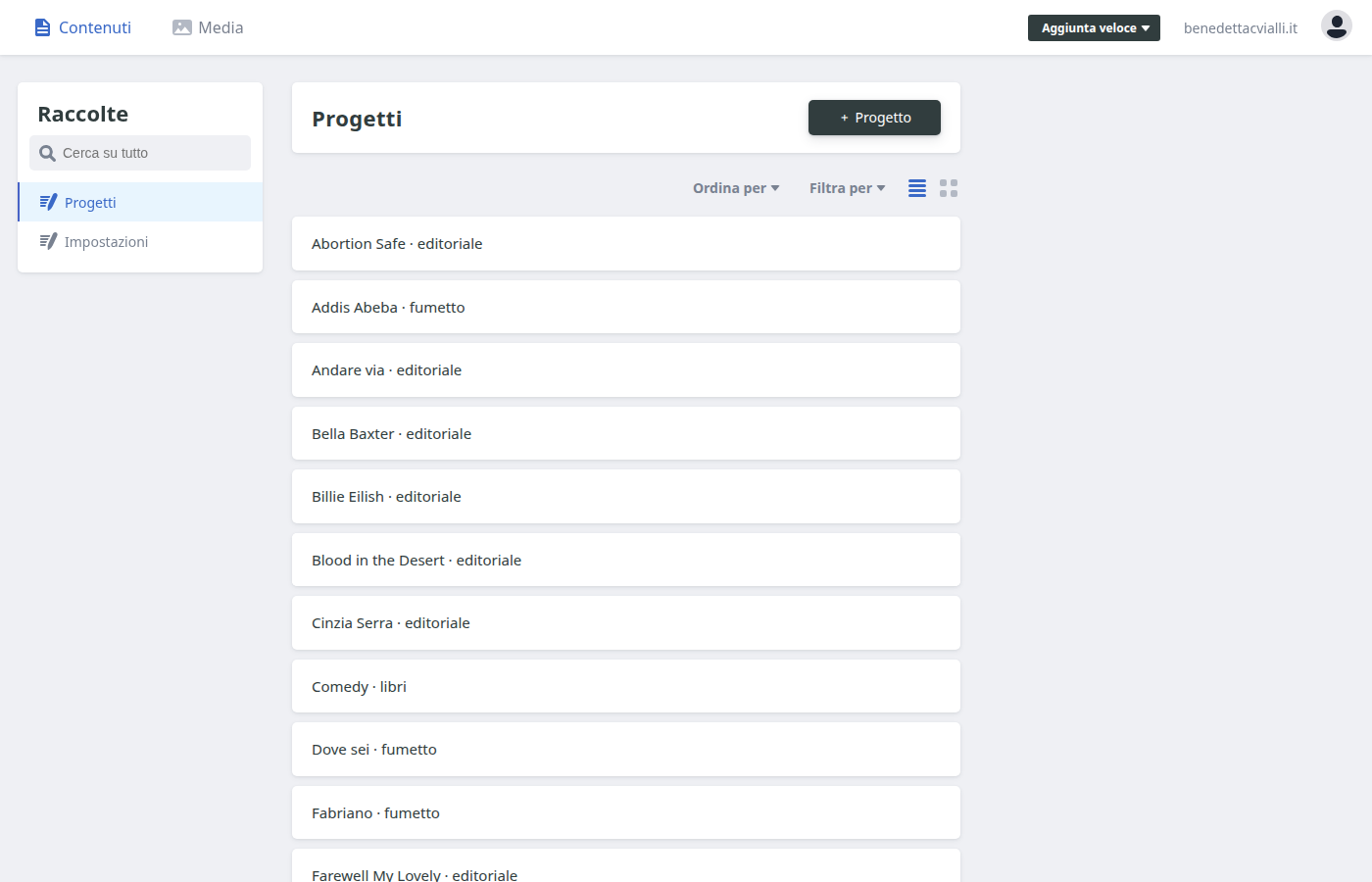
I pulsanti sono in italiano: Pubblica salva le modifiche, Cancella voce elimina il lavoro. Finché non cambi nulla, al posto di Pubblica si legge Pubblicato.
Sul tuo computer, se il sito è avviato in locale, Accedi entra senza GitHub. Online chiede sempre GitHub.
Le immagini di adesso sono provvisorie
Le immagini sul sito, anche quelle più nitide uscite dal portfolio, sono segnaposto. Gli originali li hai tu e li carichi da qui, quando vuoi.
La spunta Immagine provvisoria a bassa risoluzione resta solo nell'editor. Sul sito pubblico non compare.
Sostituire tante immagini in una volta
Usa Originali quando vuoi aggiornare più lavori insieme. Si pubblica una volta sola.
- Apri Originali, poi Sostituisci le immagini.
- Nella lista Lavori aggiungi una riga.
- Nel campo Lavoro cerca il titolo e selezionalo.
- In Immagini carica il file. Meglio JPG o PNG. Diventa un WebP largo 2000 pixel, con le stesse proporzioni, senza ritaglio.
- Il testo alternativo si può lasciare vuoto: resta quello già scritto.
- Se il lavoro ha più tavole, come Lampedusa, aggiungi un'immagine per ogni tavola, nell'ordine in cui devono comparire.
- Aggiungi una riga per ogni altro lavoro, sempre in questa pagina.
- Clicca Pubblica.
I file caricati mentre questa pagina è aperta partono insieme a quel Pubblica. Dopo un paio di minuti il lavoro nuovo è online. Togli poi la spunta Immagine provvisoria a bassa risoluzione sul progetto: serve solo a te, dentro l'editor.
Cambiare un lavoro già presente
- Apri Progetti.
- Il filtro Bassa risoluzione mostra solo i lavori ancora provvisori.
- Clicca il lavoro.
- Modifica titolo, didascalia, sezione, cliente, anno, art director. La sezione è Illustrations oppure Comics.
- Per sostituire un'immagine, nella lista Immagini clicca il file e caricane uno nuovo. JPG o PNG: anche qui diventa WebP.
- Controlla il testo alternativo. Il formato è:
Titolo – illustrazione di Benedetta C. Vialli per Cliente, anno. Se non c'è il cliente o l'anno, quella parte si toglie. - Quando il file è l'originale, togli la spunta a Immagine provvisoria a bassa risoluzione.
- Clicca Pubblica.
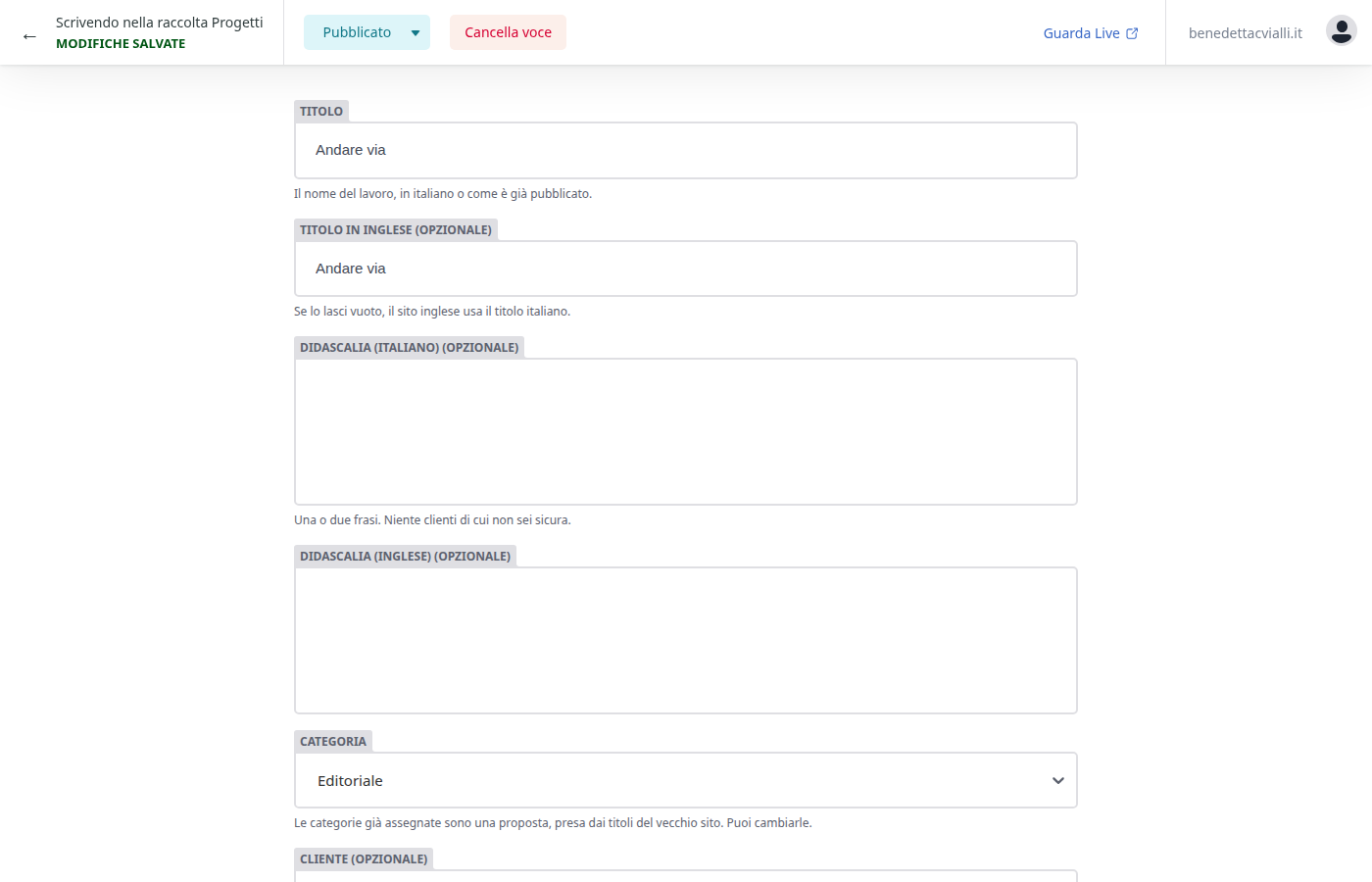
Per tanti file è più comoda la voce Originali, descritta sopra: una pubblicazione sola.
Aggiungere un lavoro
- In Progetti, clicca Nuovo Progetto.
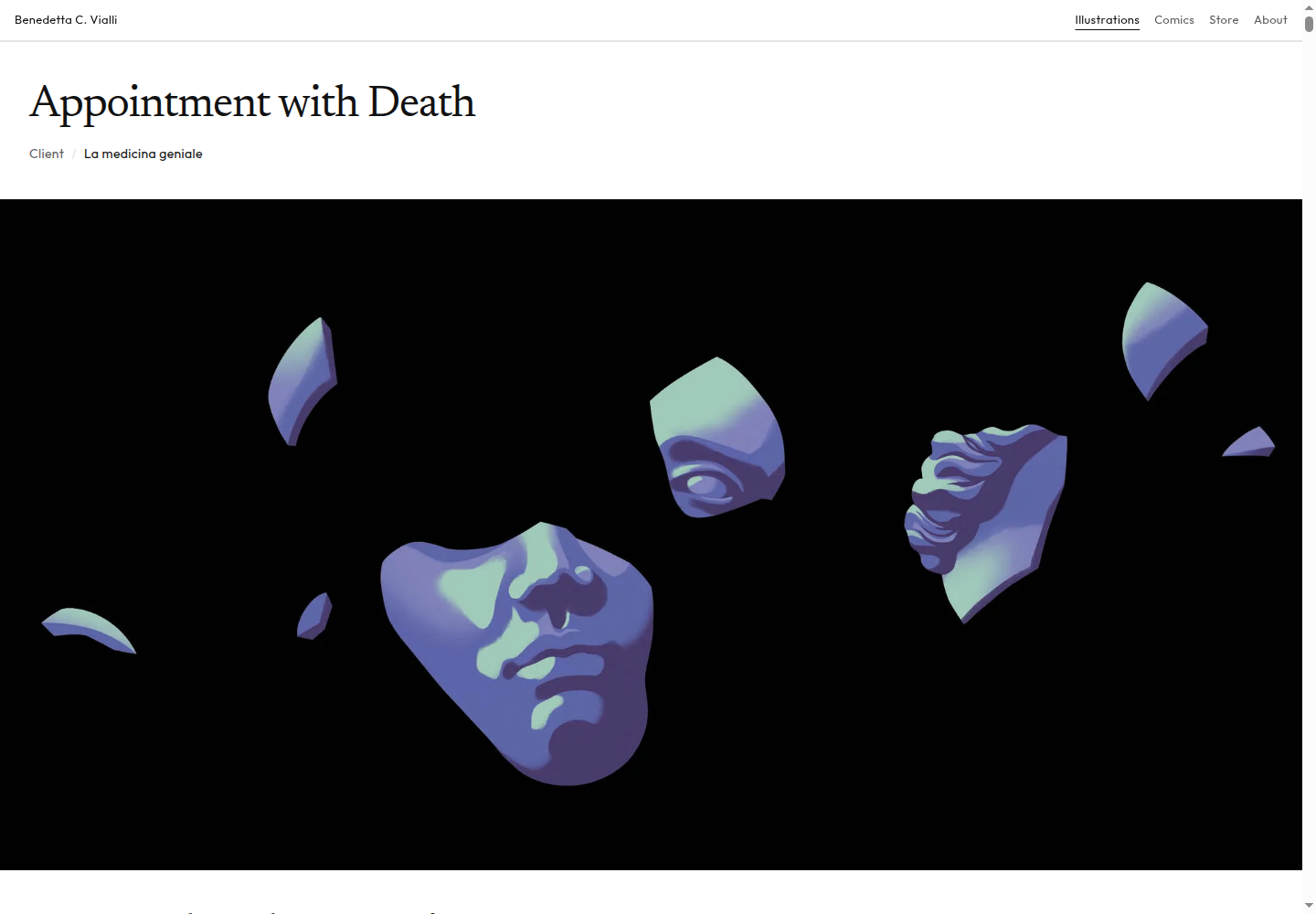
- Compila il titolo e scegli la sezione: Illustrations oppure Comics. Illustrations è la griglia della homepage. Comics è la pagina Comics del menu.
- Il cliente si scrive solo se è confermato. Se hai un dubbio, lascia il campo vuoto. Sul sito, accanto al titolo, il cliente compare come committente.
- Carica almeno un'immagine, in JPG o PNG.
- Prima di caricarla, rinomina il file, per esempio
benedetta-vialli-titolo-cliente.jpg. - Scrivi il testo alternativo, in italiano e se puoi anche in inglese.
- Se il file è già l'originale, lascia spenta Immagine provvisoria a bassa risoluzione.
- Ordine: un numero più piccolo porta il lavoro verso l'inizio. Se lasci
1000, resta in fondo. - Pubblica.
La sezione si può cambiare quando vuoi. I fumetti del sito precedente sono in Comics. Tutto il resto è in Illustrations.
Togliere un lavoro
Apri il lavoro e clicca Cancella voce, poi conferma. Il lavoro sparisce dal sito al termine dell'aggiornamento, circa uno o due minuti.
Se vuoi nasconderlo senza cancellarlo, attiva Bozza (nascosta sul sito) e pubblica.
Bio, clienti e contatti
- Apri Impostazioni.
- Apri Bio e contatti.
- Da qui si cambiano la bio in italiano e in inglese, l'email, la foto della pagina About, Instagram, l'elenco clienti, le mostre e i premi, e i servizi.
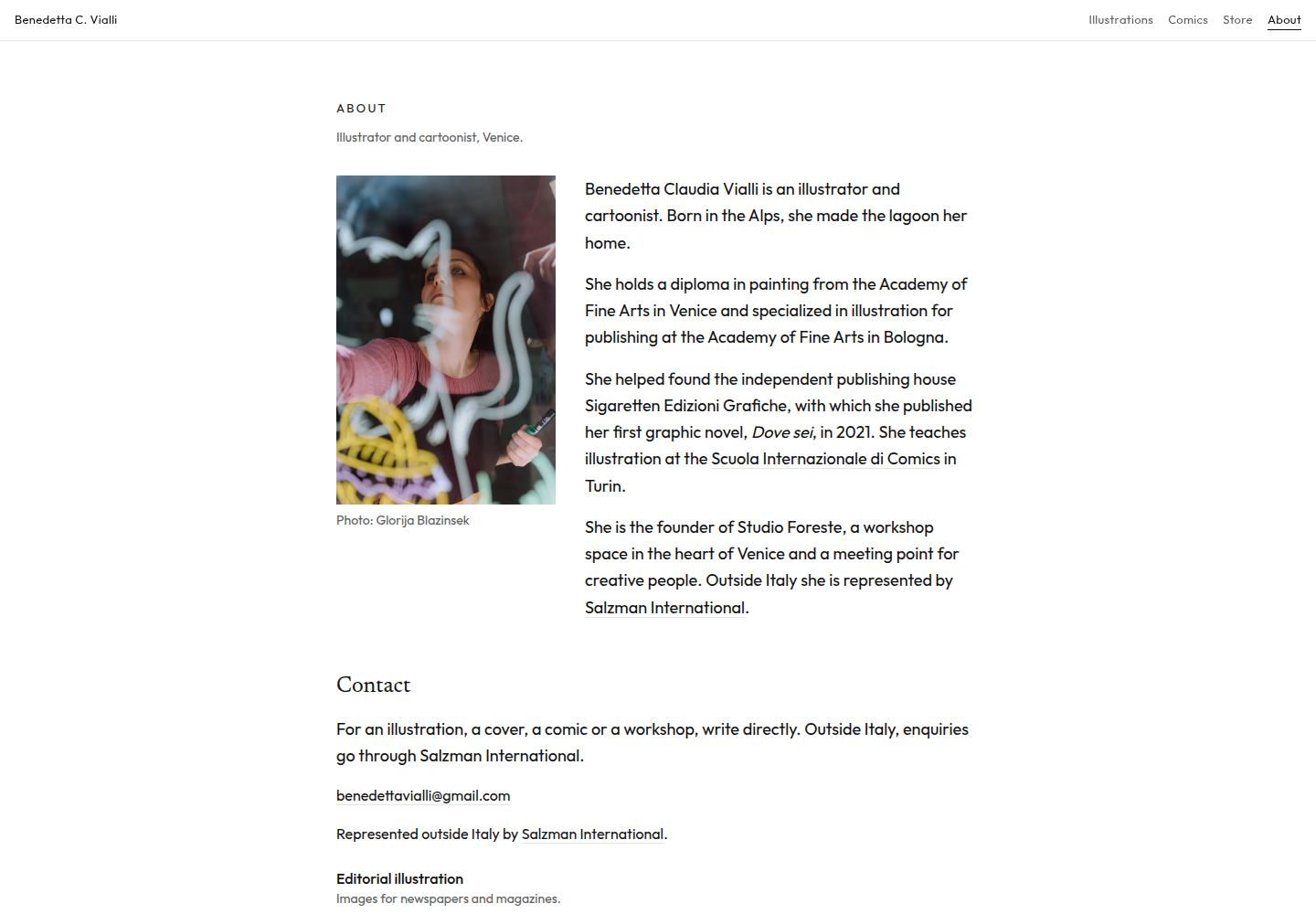
- La foto sta nel campo Foto nella pagina About. Sotto ci sono il Testo alternativo della foto e il Credit della foto. Il credit compare sotto il ritratto. Ora è
Photo: Glorija Blazinsek. - Pubblica.
Questi testi stanno tutti nella pagina About: foto, bio, contatto, clienti selezionati, Instagram. L'email è benedettavialli@gmail.com. Non pubblicare un numero di telefono.
Non aggiungere un cliente se non sei sicura che il lavoro sia stato pubblicato lì.
Store
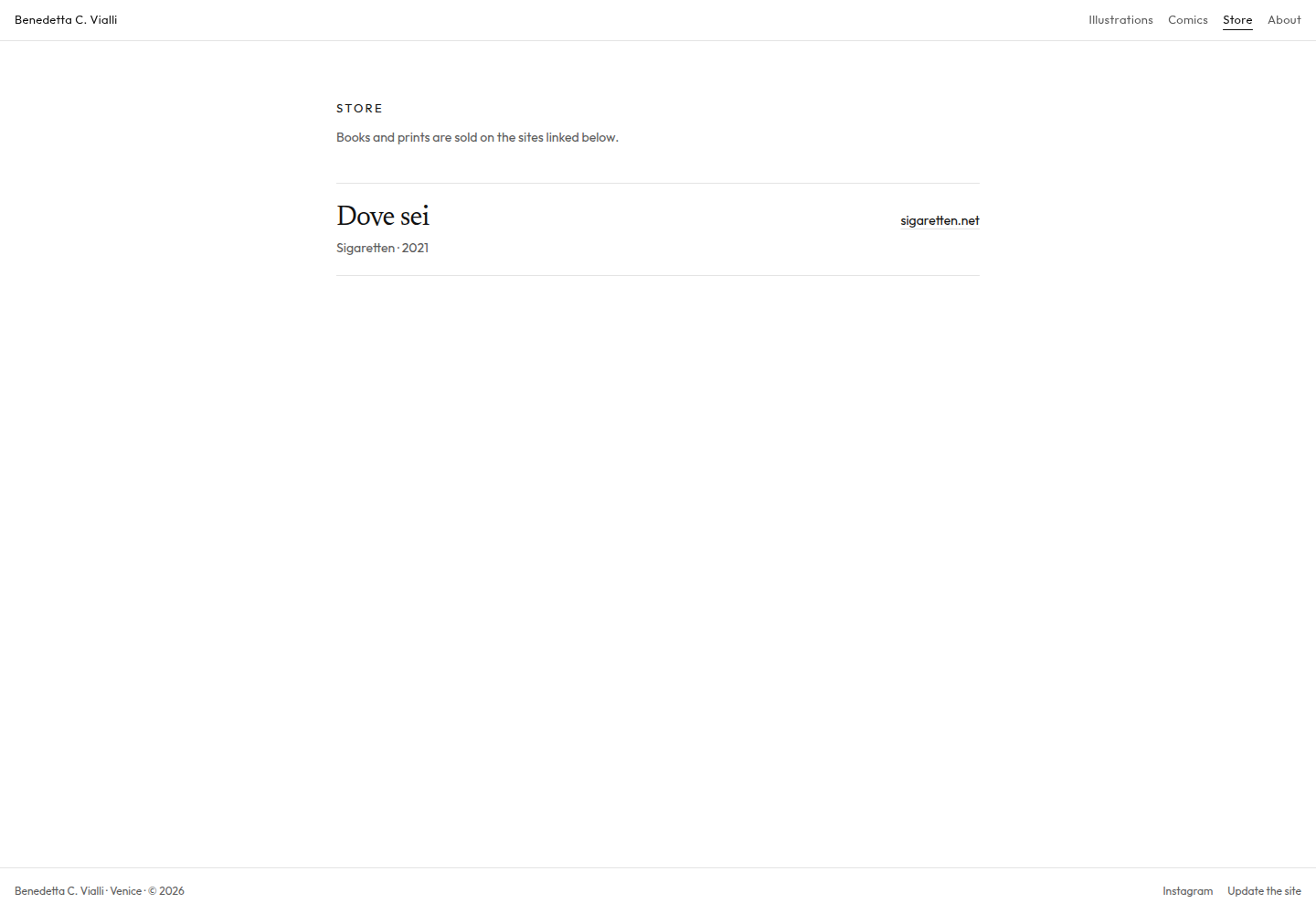
Lo Store è una pagina di link. Il libro e le stampe si comprano sui siti degli editori e dei negozi. I pagamenti restano lì.
- In Impostazioni, apri Libro Dove sei.
- Link a Sigaretten è l'indirizzo di Dove sei. Sullo Store è il primo link.
- Per un altro negozio, apri Bio e contatti e nella lista Altri negozi scrivi il titolo, il nome del negozio e il link.
- Pubblica.
La copertina di Dove sei si cambia nel progetto Dove sei, dentro Progetti. La sezione di quel progetto resta Comics.
Il sito è in inglese
Il sito pubblico è solo in inglese. Non c'è un interruttore IT/EN.
Nel campo Titolo in inglese scrivi il nome che deve comparire sul sito. Se lo lasci vuoto, il sito usa il titolo. I titoli dei libri restano nella lingua originale, per esempio Dove sei o I misteri di Lady Grace – Assassinio.
La bio che vedono i visitatori è Bio (inglese), dentro Impostazioni. L'email in About è benedettavialli@gmail.com. Non pubblicare un numero di telefono e non linkare il vecchio dominio.
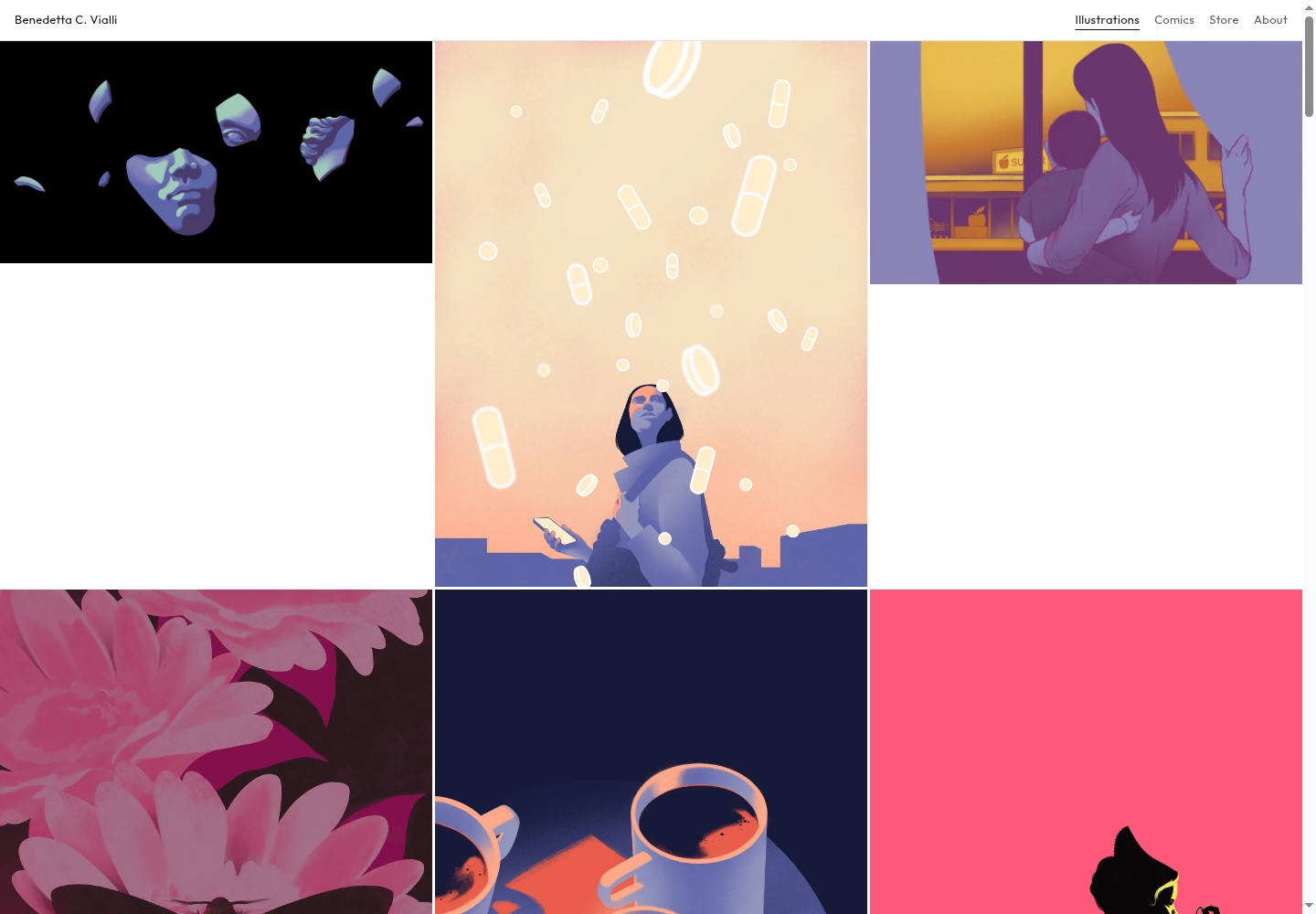
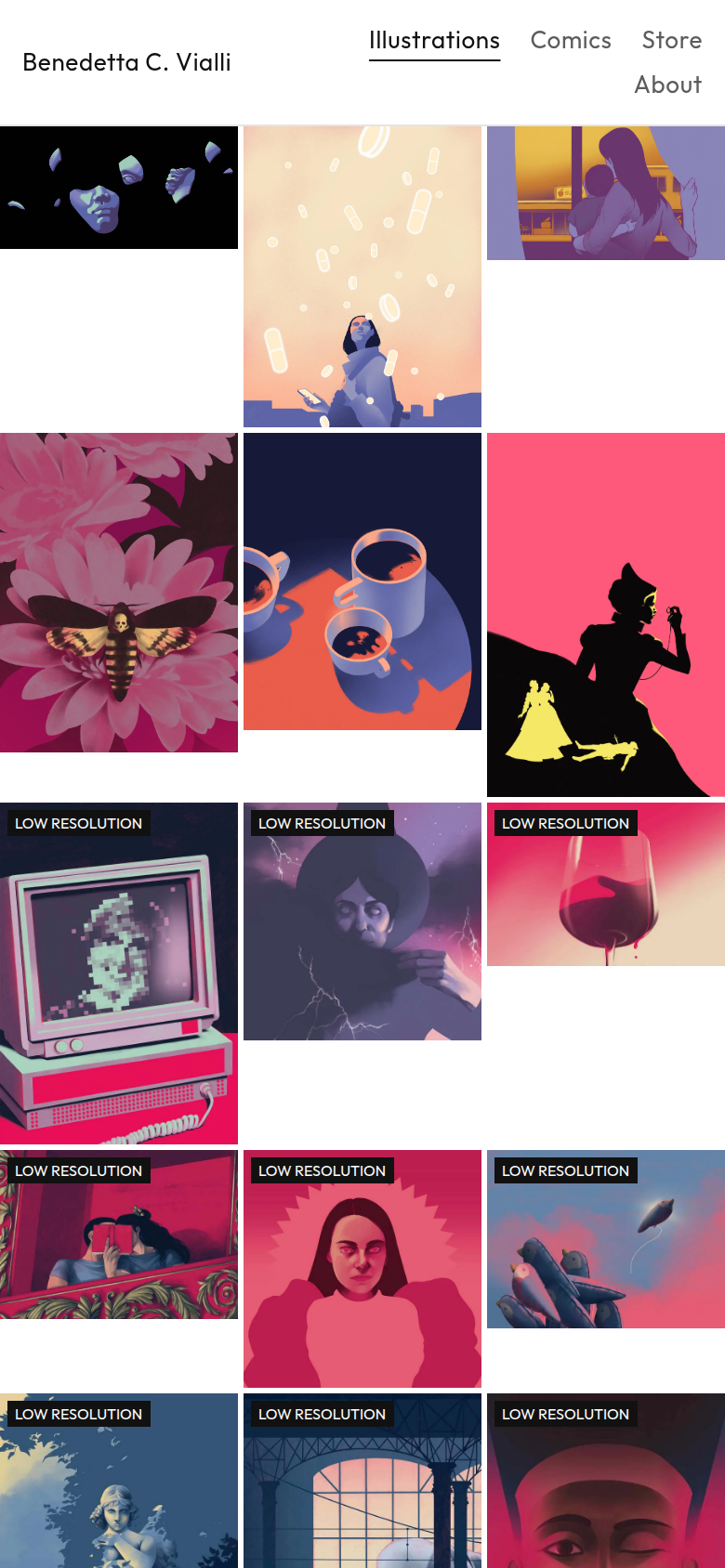
Illustrations è una griglia di tre immagini per riga, senza spazi bianchi: se i formati sono diversi, le immagini si allargano e si stringono per riempire tutta la riga. Lo stesso vale per Comics e per la griglia che continua sotto un lavoro aperto. Passando sopra un'immagine si legge il titolo, e l'immagine diventa in bianco e nero. Un clic apre una sola immagine in grande, con titolo e committente. Sotto non ci sono altre immagini grandi: continua la stessa griglia di tre colonne della home, con il titolo al passaggio del mouse. Un clic su una di quelle anteprime apre quel lavoro allo stesso modo.
Dopo aver pubblicato
Il sito si ricostruisce da solo. Aspetta un paio di minuti e aggiorna la pagina. Se non vedi il cambiamento, prova una finestra anonima.
Se qualcosa non torna, l'ultima versione funzionante resta online. Non si rompe il sito già pubblicato.
Cosa non fare
- Non citare un cliente se non è confermato.
- Non linkare il vecchio dominio
benedettacvialli.com: non è più il tuo sito. - Non pubblicare un numero di telefono.
- Per le modifiche di tutti i giorni entra da
/admin/con GitHub. Il codice del sito non serve.